
Transférer les données d’iPhone vers iPhone : le guide clair et rapide pour réussir
En bref
- Le Démarrage rapide copie l’essentiel via Wi‑Fi direct et Bluetooth, avec des délais souvent prévisibles.
- Le stockage iCloud temporaire aide quand le transfert direct échoue ou quand l’ancien iPhone ne répond plus.
- Une sauvegarde chiffrée via Finder sur Mac renforce la sécurité pour les données sensibles.
- La migration de la eSIM dépend des compatibilités iOS et opérateur, avec parfois une confirmation à refaire.
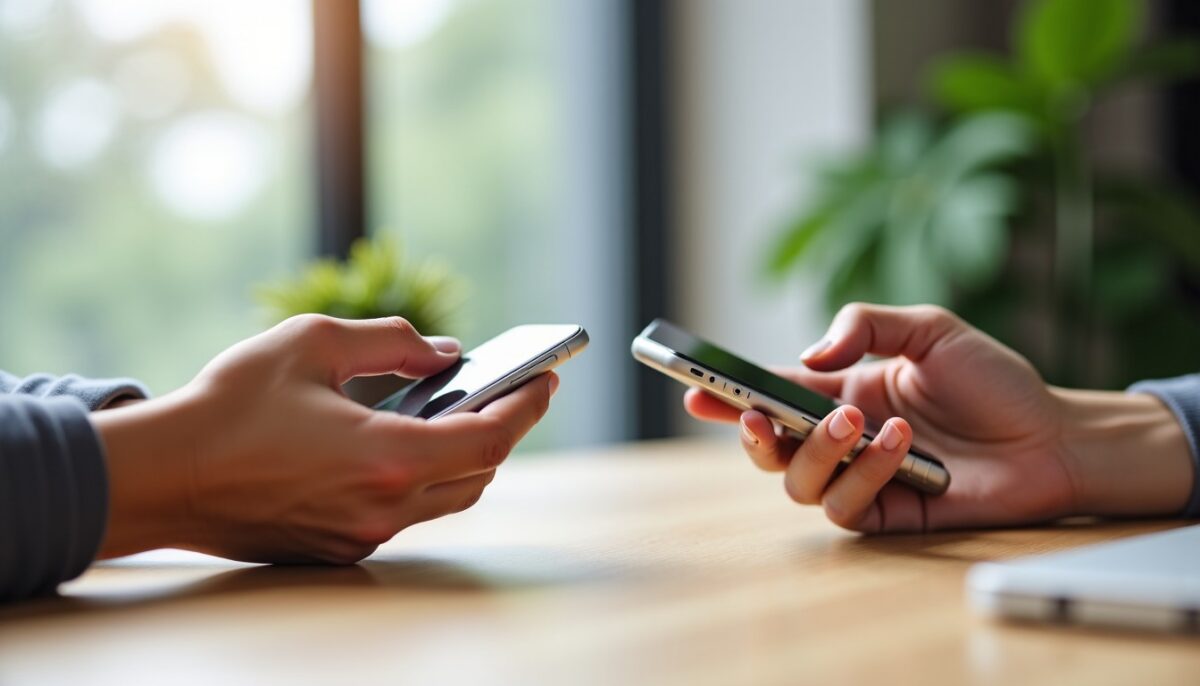
Changer d’iPhone peut déclencher une inquiétude immédiate : perdre ses photos, ses mots de passe ou ses réglages. Heureusement, iOS propose plusieurs chemins officiels pour transférer les données d’iPhone vers iPhone sans improviser ni exposer inutilement vos données. Le bon choix dépend surtout de l’état de votre ancien appareil et de votre réseau.
A lire en complément : Quel meilleur VPN choisir en 2026 : comparatif, tests et guide d’achat pour protéger votre adresse IP
Dans ce guide, vous allez comparer les options natives, comprendre les prérequis, puis exécuter une migration fiable. Vous verrez aussi les erreurs fréquentes et des cas d’usage par profil.
Quelles méthodes choisir pour transférer les données d iPhone vers iPhone ?
Le Démarrage rapide reste la voie la plus directe, car il copie réglages et contenus pendant la configuration. En cas d’ancien iPhone inutilisable, une restauration iCloud ou une copie via Finder limite les pertes.
A voir aussi : Recherche vocale en 2026 : comment votre assistant vocal sélectionne la réponse lue
Le choix dépend aussi de la taille des données, du niveau de charge batterie et de la disponibilité d’un réseau stable. Pour les données santé chiffrées, l’option locale prend souvent l’avantage.
Repères pratiques pour décider, selon votre situation :
- Ancien iPhone fonctionnel et proche : Démarrage rapide en priorité.
- Wi‑Fi instable ou besoin d’un mode robuste : méthode filaire via Finder ou copie locale.
- Ancien iPhone endommagé : iCloud ou sauvegarde déjà existante.
- Migration de ligne : vérifiez la compatibilité eSIM avant la fin de l’installation.
| Méthode | Quand l’utiliser | Points forts | Limites fréquentes |
|---|---|---|---|
| Démarrage rapide | Ancien iPhone disponible | Copie pendant la configuration | Wi‑Fi et Bluetooth doivent rester stables |
| iCloud temporaire | Restauration à distance | Moins dépendant du câble | Quantité dépendante de l’espace iCloud |
| Finder sur Mac | Transfert filaire chiffré | Contrôle sur la sauvegarde | Nécessite un ordinateur et le câble |
| eSIM | Nouvel iPhone | Activation guidée dans iOS | Processus parfois à valider côté opérateur |
Comment réussir le démarrage rapide pour transférer vos données ?
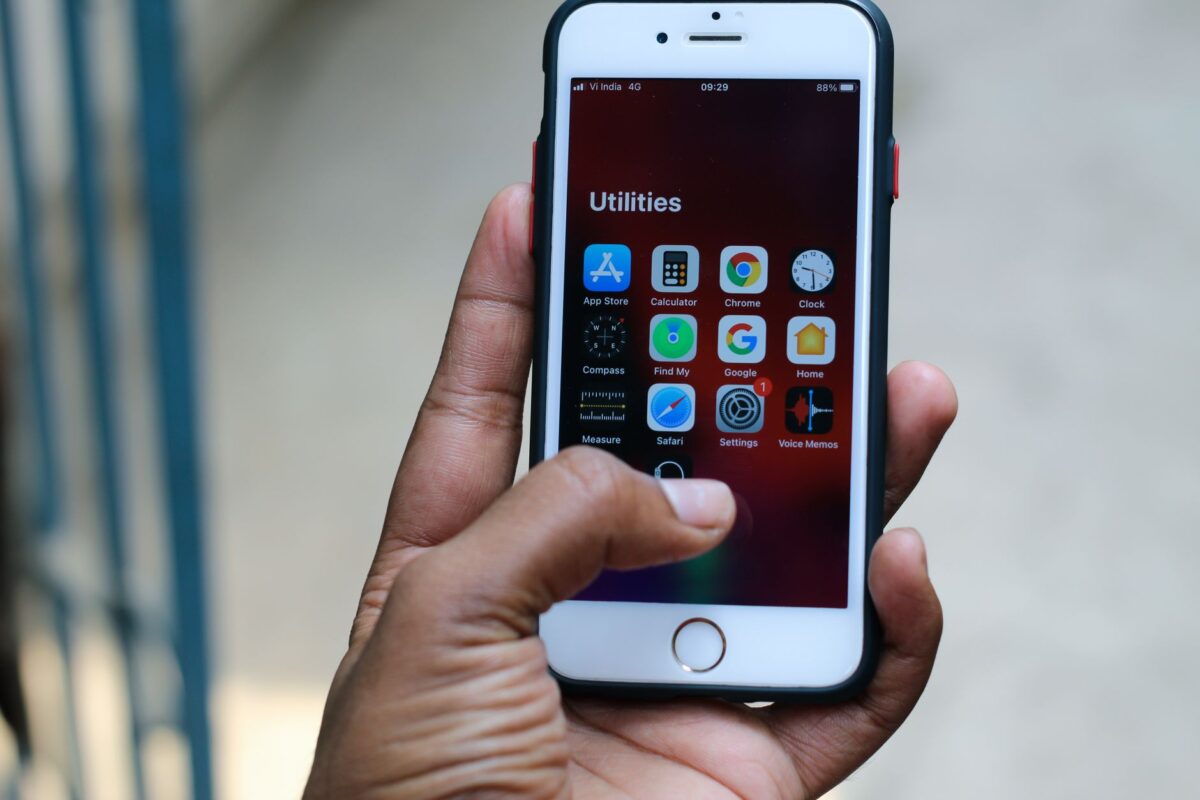
Le Démarrage rapide configure le nouvel iPhone pendant que l’ancien transmet les informations via une combinaison de Bluetooth et de Wi‑Fi direct. L’assistant affiche une animation, puis demande l’authentification à l’écran.
Le transfert dure en général une plage courte, car les réglages et les contenus se copient à mesure. La vitesse varie toutefois selon la taille, le stockage et l’état logiciel des deux appareils.
Préparer les deux iPhone avant la copie
Avant de lancer la migration, stabilisez l’environnement pour réduire les interruptions. Activez Wi‑Fi et Bluetooth sur les deux appareils, puis gardez-les proches.
Si le nouvel appareil impose une mise à jour initiale iOS, effectuez-la avant la copie complète. Cette approche diminue les décalages d’installation au moment de l’authentification.
Checklist de démarrage rapide, à exécuter dans l’ordre :
- Charger les deux iPhone au minimum à 50 % ou les brancher sur secteur.
- Vérifier que les deux appareils sont connectés à un réseau Wi‑Fi actif, si demandé.
- Confirmer que les deux iPhone utilisent des versions iOS compatibles.
- Désactiver temporairement des VPN, si vous observez des blocages de connexion.
Étapes de transfert, de la première animation au téléchargement final
Sur le nouvel iPhone, démarrez la configuration jusqu’à l’écran de jumelage. Pointez ensuite l’ancien iPhone vers l’animation pour authentifier la relation entre les terminaux.
Le système vous guide alors vers le choix des données à récupérer. Les applications peuvent télécharger ensuite en arrière-plan, pendant que le nouvel iPhone devient utilisable.
Que faire si le transfert direct échoue ?
Quand la copie de proximité échoue, la récupération via iCloud devient une solution de secours. iOS peut aussi proposer un stockage temporaire pour finaliser la sauvegarde, afin de restaurer sur le nouvel appareil.
Si vous avez déjà une sauvegarde locale, une restauration depuis Finder sur Mac ou une méthode équivalente sur PC réduit aussi la dépendance réseau. Dans tous les cas, évitez de supprimer trop tôt des contenus de l’ancien iPhone.
Restaurer depuis iCloud avec une approche fiable
Sur l’ancien iPhone, déclenchez la préparation si le menu le propose. Après validation, connectez-vous au même Identifiant Apple lors de la configuration du nouvel appareil.
Pendant la restauration, attendez la fin des étapes avant de fermer l’application Réglages. Les téléchargements d’applications et médias peuvent continuer après l’apparition de l’écran d’accueil.
Utiliser Finder pour une sauvegarde chiffrée
Une sauvegarde locale chiffrée conserve davantage de données sensibles, dont certains éléments santé et mots de passe stockés. Elle se pilote via Finder sur macOS, après branchement par câble USB.
Pour retrouver un environnement cohérent, rétablissez ensuite le nouvel iPhone à partir de cette archive. Cette méthode est utile quand l’ancien iPhone chauffe, bugue ou affiche une connectivité instable.
Erreur fréquente à éviter lors des restaurations :
- Lancer la réinitialisation de l’ancien iPhone avant la vérification complète sur le nouvel appareil.
Les sauvegardes locales chiffrées offrent un contrôle renforcé, surtout quand le réseau limite la restauration. Elles restent une option déterminante pour les données sensibles.
SIM, eSIM et préparation : quelles vérifications avant d effacer l ancien iPhone ?
La migration ne concerne pas seulement les photos et les applications. Pour transférer les données d’iPhone vers iPhone, il faut aussi sécuriser la ligne mobile et valider la configuration de l’eSIM.
Avant d’effacer l’ancien appareil, confirmez la réception sur le nouveau iPhone. Vous évitez ainsi de vous retrouver sans accès réseau, surtout pour les services liés à la vérification.
Migrer une eSIM sans perdre l accès
iOS inclut un transfert guidé de certaines lignes, sous réserve de compatibilité opérateur et de versions iOS. Selon le modèle, la procédure peut s’appuyer sur un transfert en proximité ou une reconfiguration via QR Code.
Après activation, vérifiez les données mobiles et les appels. Une validation rapide évite de reporter des problèmes au moment où vous en avez besoin.
Cas d’usage par profil :
- Voyageur : préparez l’eSIM avant de quitter le Wi‑Fi de départ.
- Entrepreneur : privilégiez Finder pour garder l’historique des mots de passe et réduire les délais.
- Parent : gardez l’ancien iPhone allumé plus longtemps, le temps de vérifier messagerie et applis.
Vérifier, puis effacer avec méthode
Contrôlez d’abord la réception cellulaire, puis ouvrez les apps clés : Mail, Photos, Messages, Raccourcis et Banque. Ensuite, vérifiez que l’eSIM ne reste pas active par erreur sur l’ancien modèle.
Enfin, effectuez un effacement complet avant cession ou revente. Cette étape réduit le risque de divulgation de données personnelles.
Erreurs fréquentes à éviter lors du transfert d iPhone à iPhone
Les échecs viennent souvent de détails évitables : coupure de charge, versions iOS trop éloignées ou arrêt prématuré des écrans de configuration. Un transfert réussi dépend surtout de la stabilité, plus que de la “puissance” du réseau.
Pour limiter les pertes, suivez un ordre clair et vérifiez vos comptes avant d’effacer l’ancien appareil. Cette rigueur protège aussi vos données de santé et vos accès.
Principales erreurs et correction :
- Arrêter le transfert pour “regarder” le nouvel iPhone : attendez la fin des étapes système.
- Ignorer une mise à jour iOS obligatoire : lancez-la avant la migration quand c’est proposé.
- Supprimer des sauvegardes trop tôt : conservez-les le temps de vérifier Photos et mots de passe.
- Oublier la vérification eSIM : testez appels et données avant l’effacement définitif.
Repère chiffré pour cadrer vos attentes : sur certaines configurations, un transfert d’environ 64 Go peut prendre autour de 16 minutes, selon la vitesse Wi‑Fi et l’état des fichiers. Considérez toujours une marge, surtout avec de grandes bibliothèques photo.
Repères techniques et sources fiables pour sécuriser la migration
Comprendre le mécanisme réduit les mauvaises interprétations. Le transfert d’iPhone à iPhone repose sur des canaux sécurisés et une authentification via l’assistant d’installation iOS. Le but consiste à minimiser les manipulations manuelles pendant la configuration.
Pour la partie sauvegarde et chiffrement, les documents Apple et les recommandations générales de sécurité apportent un cadre concret. Les chiffres évoluent, mais la logique reste stable d’une version à l’autre.
Sources à consulter pour vérifier les procédures officielles et les exigences récentes :
- Apple Support, page “Transfer data from iPhone to iPhone” (mise à jour en 2024).
- Apple Support, “About iCloud backups” (mise à jour en 2024).
- NIST, Cybersecurity Framework et bonnes pratiques de sécurité des identifiants (cadre publié initialement en 2018, révisions et mises à jour continues ; dernière mise à jour de référence en 2024).
Vous conservez ainsi la maîtrise des étapes clés : authentification, chiffrement des sauvegardes et validation des services. Cette approche améliore la qualité du transfert et réduit les risques.
Combien de temps faut-il pour transférer les données d iPhone vers iPhone ?
La durée dépend de la méthode et du volume. Le Démarrage rapide reste souvent le plus fluide, avec une plage qui varie selon le stockage et la qualité Wi‑Fi. Pour un ordre de grandeur, des transferts proches de 64 Go peuvent se chiffrer en minutes, avec une marge selon les conditions.
Que faire si le transfert direct n apparaît pas pendant la configuration ?
Vérifiez que Bluetooth et Wi‑Fi sont activés sur les deux iPhone, puis rapprochez les appareils. Contrôlez aussi les mises à jour iOS proposées lors du premier allumage. En cas de blocage persistant, utilisez une restauration iCloud ou une sauvegarde locale via Finder.
Le transfert inclut-il les mots de passe et les données sensibles ?
Oui, mais selon la méthode. Une sauvegarde locale chiffrée via Finder améliore la couverture pour les données sensibles, y compris certains éléments santé selon les réglages. Avec iCloud, la restauration suit aussi vos paramètres, mais la disponibilité dépend des sauvegardes existantes et de l’espace.
Comment s assurer que la migration eSIM est terminée ?
Après la copie, testez immédiatement les appels et les données mobiles sur le nouvel iPhone. Si la procédure a demandé un QR Code ou une validation opérateur, finalisez-la avant de supprimer l’ancienne ligne. Conservez l’ancien appareil le temps de confirmer la stabilité de la connexion réseau.
Faut-il effacer l ancien iPhone tout de suite après le transfert ?
Non. Attendez d’avoir vérifié les apps essentielles : Photos, Messages, Mail et services bancaires. Confirmez aussi la réception cellulaire et la configuration eSIM. Une fois ces points validés, lancez l’effacement complet pour réduire les risques lors de la revente ou de la cession.
Pour transférer les données d’iPhone vers iPhone sans stress, choisissez d’abord votre méthode selon l’état de l’ancien appareil. Ensuite, exécutez la procédure en suivant les prérequis et conservez une sauvegarde le temps de tout contrôler. Vous pouvez démarrer maintenant, étape par étape, avec la méthode la plus adaptée à votre situation.